
iTunesは曲編集ができる!?トリミング方法を画像付きで解説
iTunesで曲編集ができるのをご存知ですか?編集ソフトのダウンロードは面倒だという方や、簡単に早く編集を終わらせたいという方にとってiTunesを使った曲編集はとても便利です。ここではそのやり方を、画像で詳しく説明していきます。
itunesでは「トリミング」「カット」「結合」などの編集をすることができます。それを実際にどんな手順で行うのか、画像で詳しく見ていきましょう。
iTunesで曲編集ができる
曲の編集をする時、普通は曲編集ソフトをわざわざ開いて、曲を取り込んで、波形図を見て…という作業が必要になりますよね。しかしiTunesでは、そんな面倒なことをしなくても簡単に曲編集をすることができます。
シンプルに間奏や繰り返し部分をカットして1番だけのショートバージョンにしたり、前奏や後奏を除いて短くしたりすることができます。
手順は簡単なので、一度覚えてしまえば素早く作業を終わらせることができるはず。急ぎで編集が必要な時や、カット部分を仮でイメージしてみたいときなどに、とても役立ちます。
iTunesで好きな部分だけトリミングする方法
それではさっそく編集のやり方を見ていきましょう。
まずは始めと終わりの要らない部分を取り除くことができる、トリミングです。
1.iTunesを起動

まずはソフトを立ち上げます。
2.編集したい曲を選択
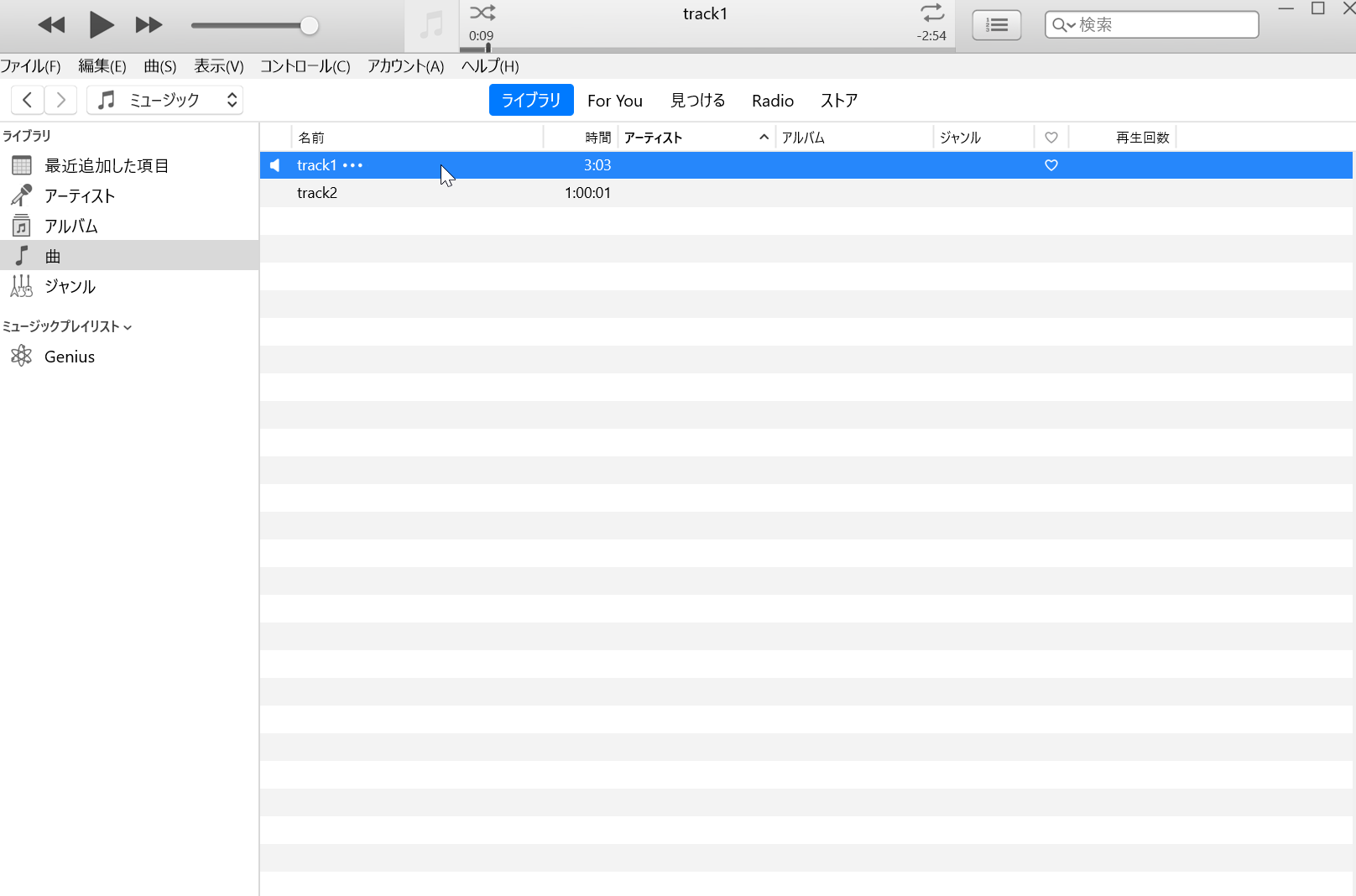
トリミングしたい曲を1曲選びましょう。
3.編集したい曲を右クリックし「曲の情報」をクリック
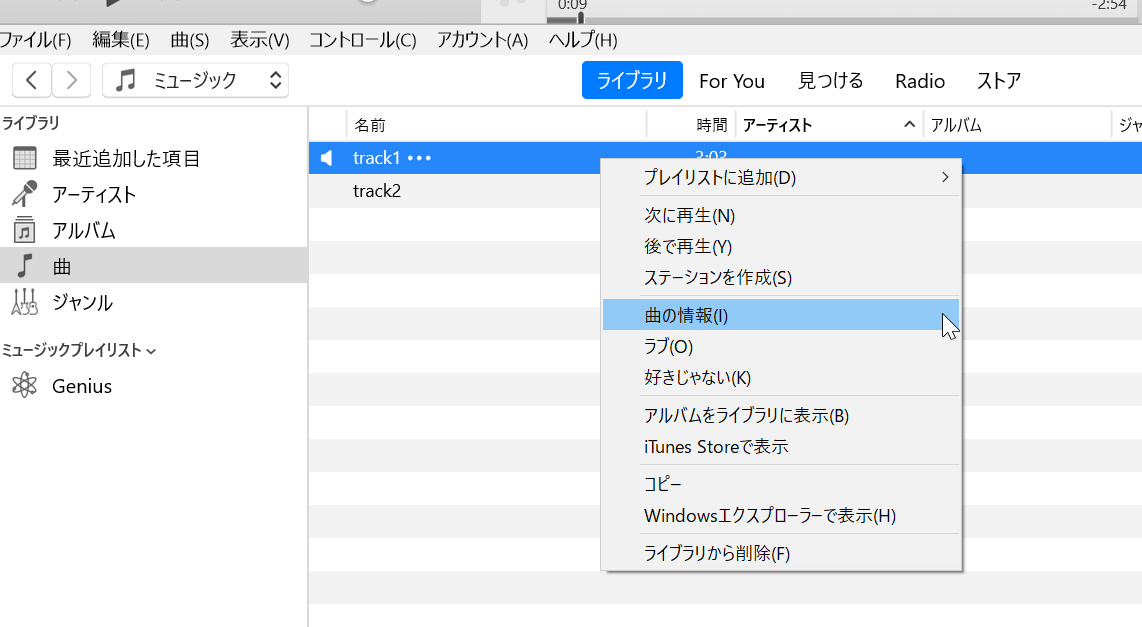
右クリックすると出てくるメニュー内から「曲の情報」を選びましょう。
4.「オプション」タブをクリック

複数あるタブの中から「オプション」を選びます。
5.「開始」と「停止」の秒数を入力

曲の「開始」と「停止」と表示された画面が出るので、横のチェックマークをクリックし「開始」の秒数と、「停止」の秒数を打ち込みます。
iTunesではコンマ001秒まで細かく設定することができます。
6.「OK」を押して完了
トリミングできたら再生して確認してみましょう。タイミングが微妙にずれていたら、「開始」と「停止」の秒数を少しずらして調整します。
iTunesで曲を好きな部分からカットする方法
次に、曲のカットの方法です。音楽の終わりの部分を決めて短くすることができます。
1.「曲の情報」をクリック
トリミングの時と同じ手順です。
2.「オプション」をクリック
トリミングの時と同じ手順です。
3.曲の「開始」と「停止」と表示された画面が出るので、「停止」の秒数のみを調整

トリミングと違って、「停止」の秒数のみを設定します。
4.「OK」を押して完了
以上の手順で、曲を好きな位置で終わらせることができます。
